
 ozz の blog
甲骨文今天在几天前在选配实列中提供了一个新的选项 VM.Standard.A1.Flex。根据用户协议,可以自由分配 4个OCPU,24 GB 内存,最大200GB空间容量和4GB的带宽。新开出的免费机型配置不可思议地高,令人难以置信。
据了解,该机型仅部分区域可开通。它不占用此前开出的2台免费服务器的配额。但是,因为抢购火爆,所以一机难求。如果你不用个脚本跑一跑估计 很难抢到vps。这篇就用宝塔面板来部署这个玩意,脚本代码来自己群里大佬分享,想知道最新鲜的信息入群。
宝塔服务器面板,一键全能部署及管理,送你3188元礼包,点我领取https://www.bt.cn/?invite_code=MV9ub2NxdmI=
如果你还没有甲骨文,可以看之前的申请教程:甲骨文申请
如果觉得这个麻烦,可以看之前的js脚本:Oraclecloud甲骨文 – 免费VPS获取自动脚本代码
201.6.25更新,如何用Terraform升级arm配置。详情见第七步。
2021.6.5更新:Oracle甲骨文 ARM VPS自动抢购脚本 – 利用宝塔面板+oci
2021.6.4更新,目前刷脚本已经会收到甲骨文的邮件提醒,可能已经存在了封号的危险。具体入群看,这里贴下邮件的机翻:
1、安装Terraform
1)Terraform官网:https://www.terraform.io/downloads.html
2)宝塔面板安装Terraform,先下载!
- wget https://releases.hashicorp.com/terraform/0.15.4/terraform_0.15.4_linux_amd64.zip
解压,并移动文件terraform到/usr/bin目录
查看版本,可以用如下命令
如下显示,表示安装成功。
2、安装oci-cli工具
1)安装,一路回车即可,默认安装在/root/bin目录
- bash-c"$(curl –L https://raw.githubusercontent.com/oracle/oci-cli/master/scripts/install/install.sh)"
2)当出现“===> Modify profile to update your $PATH and enable shell/tab completion now? (Y/n):”这个时候,是在提示你输入y回车,会自动帮你添加环境变量。之后又是一路回车。出现如下提示表示安装成功。可以用:oci -v 来查询版本!!
3、复制租户和用户的ocid
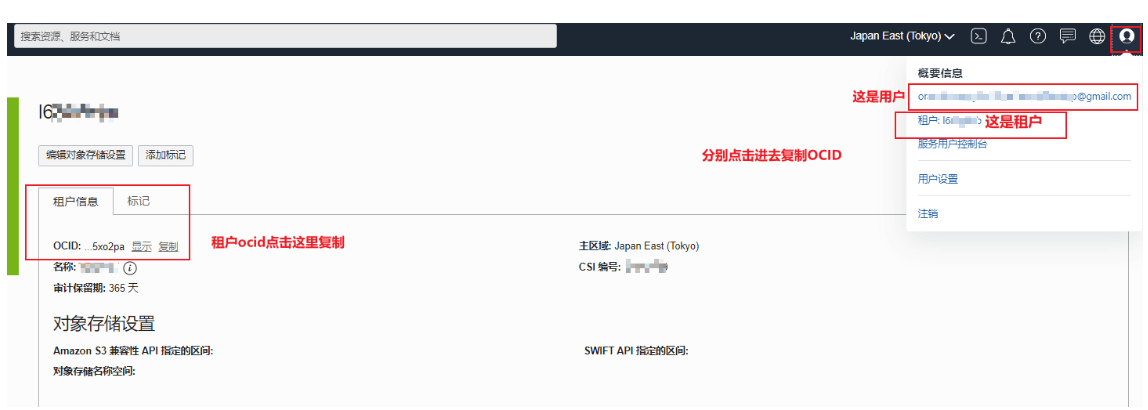
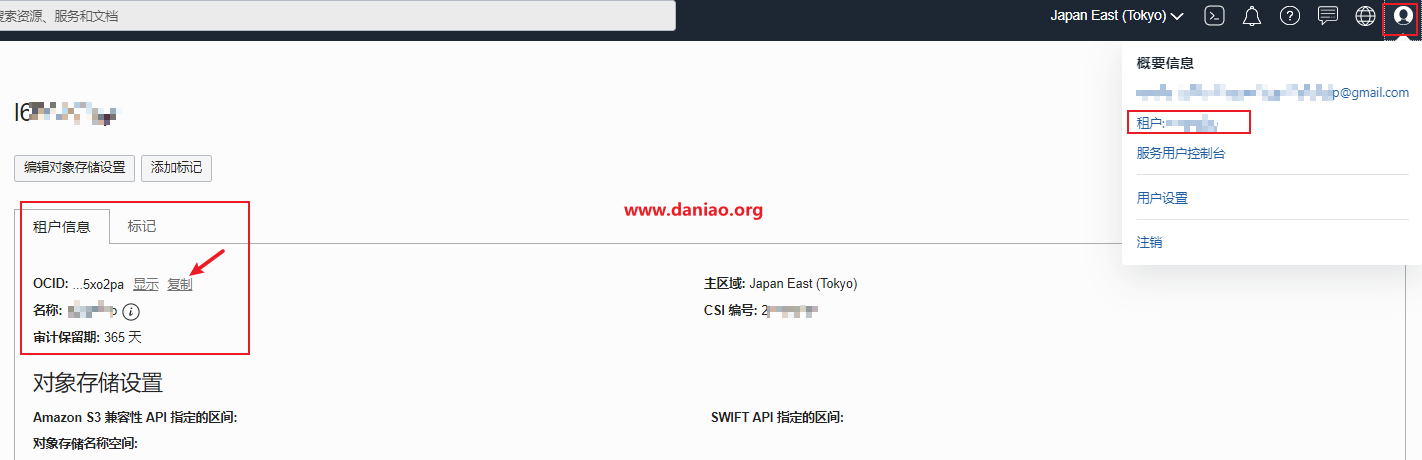
1)甲骨文后台右上角>>用户设置>>分别点击用户和租户,在信息栏中有我们需要的ID,分别点击复制,可以保存在记事本备份好。具体看图:
4、配置cli
2)输入如下代码开始配置,配置的路径默认在root目录。
2)具体配置看下面
- Entera locationforyour config[/root/.oci/config]:
- Entera user OCID:#输入你的用户ocid
- Entera tenancy OCID:#输入你租户的用户id
- Entera regionbyindexorname(e.g.
- 1:ap-chiyoda-1,2:ap-chuncheon-1,3:ap-hyderabad-1,4:ap-melbourne-1,5:ap-mumbai-1,
- 6:ap-osaka-1,7:ap-seoul-1,8:ap-sydney-1,9:ap-tokyo-1,10:ca-montreal-1,
- 11:ca-toronto-1,12:eu-amsterdam-1,13:eu-frankfurt-1,14:eu-zurich-1,15:me-dubai-1,
- 16:me-jeddah-1,17:sa-santiago-1,18:sa-saopaulo-1,19:uk-cardiff-1,20:uk-gov-cardiff-1,
- 21:uk-gov-london-1,22:uk-london-1,23:us-ashburn-1,24:us-gov-ashburn-1,25:us-gov-chicago-1,
- 26:us-gov-phoenix-1,27:us-langley-1,28:us-luke-1,29:us-phoenix-1,30:us-sanjose-1):9#这里选择区域
- Doyou want to generate anewAPISigningRSA key pair?(Ifyou decline you will be asked to supply the path to an existing key.)[Y/n]:y#输入y
- Entera directoryforyour keys to be created[/root/.oci]:
- Entera nameforyour key[oci_api_key]:
- Publickey written to:/root/.oci/oci_api_key_public.pem
- Entera passphraseforyourprivatekey(emptyfornopassphrase):
- Privatekey written to:/root/.oci/oci_api_key.pem
- Fingerprint:
- Configwritten to/root/.oci/config
- Ifyou haven't already uploaded your API Signing public key through the
- console, follow the instructions on the page linked below in the section
- 'Howto upload thepublickey':
- https://docs.cloud.oracle.com/Content/API/Concepts/apisigningkey.htm#How2
3)复制生成的公钥,获取命令如下。
- cat/root/.oci/oci_api_key_public.pem
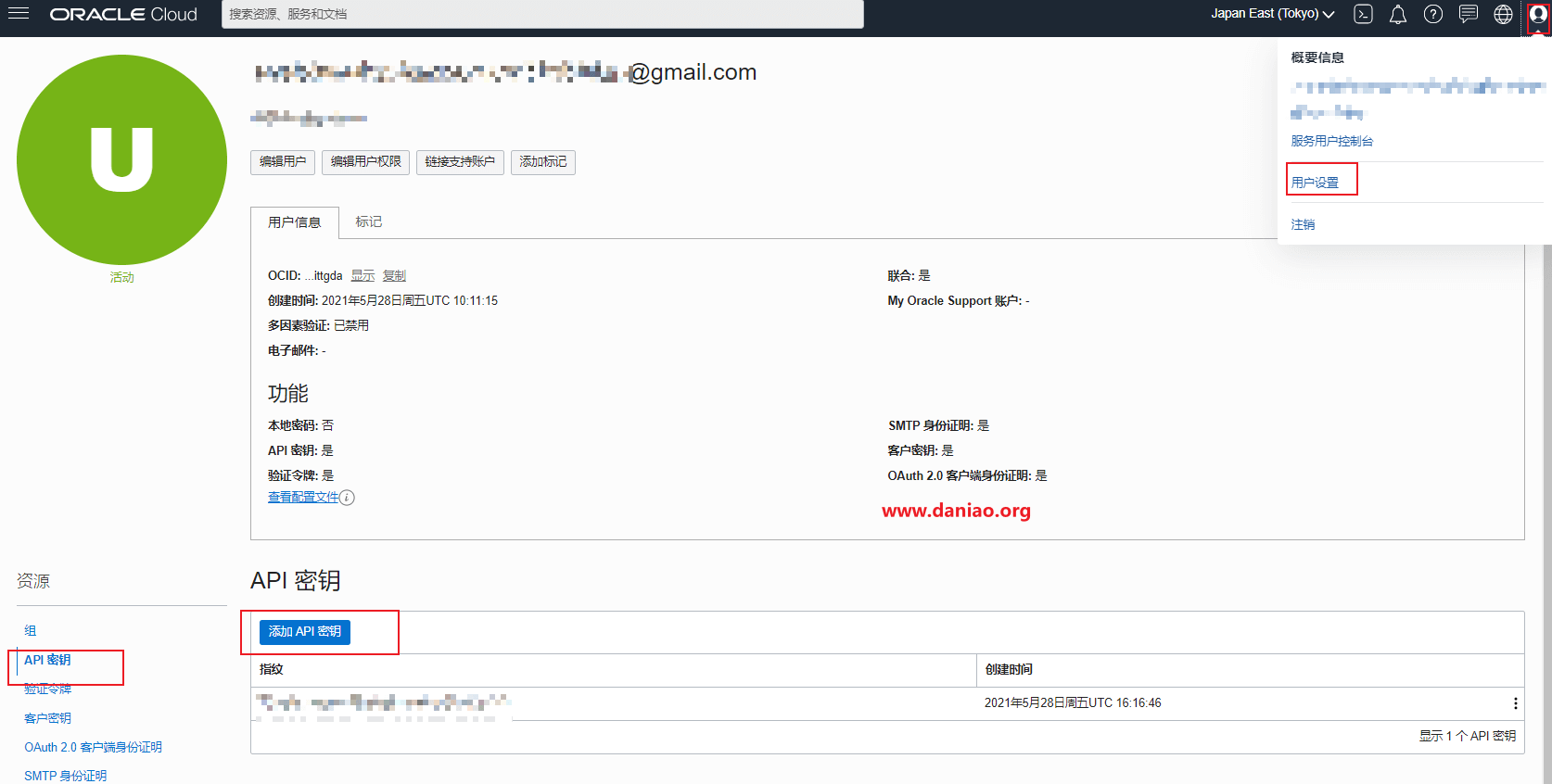
4)把展示出来的内容复制下来。并且添加到,甲骨文后台=>用户设置>>资源>>API秘钥>>添加API秘钥,看图:
5)检查oci配置是否正确
- oci iam availability-domain list
如果这样提示表示配置正确,如果不是,检查你前面的配置
5、Terraform环境初始化
1)最开始的时候,我们安装好了,Terraform,现在开始初始化代码:
2)修改脚本中的变量值,因为是宝塔面板,所以只要登录宝塔进入/opt/terraform-learning目录修改main.tf,即可,具体的只要修改几个变量即可,如下:
注意,脚本中默认是100G的硬盘,如果有需要请自行修改大小!!
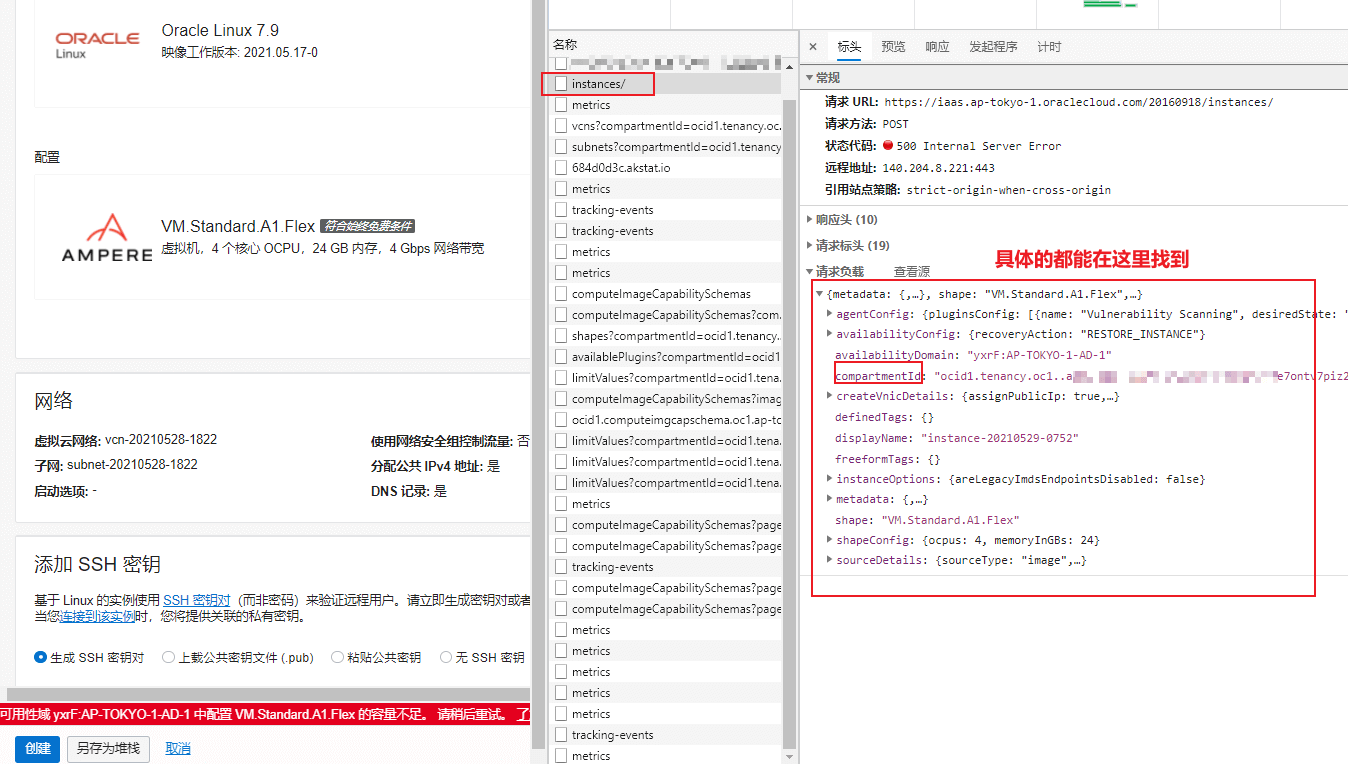
3)以上的变量是在你创建实列的时候按下F12,找到instances,在network查询到。如下图,在创建页面,点击创建之后,会有一个instances的请求,查看这个请求的Request Payload,里面会有我们需要用到值:
4)以上完善后,开始创建任务,用命令:(注意还是在/opt/terraform-learning)
执行完上面命令之后,会提示输入yes,看图:
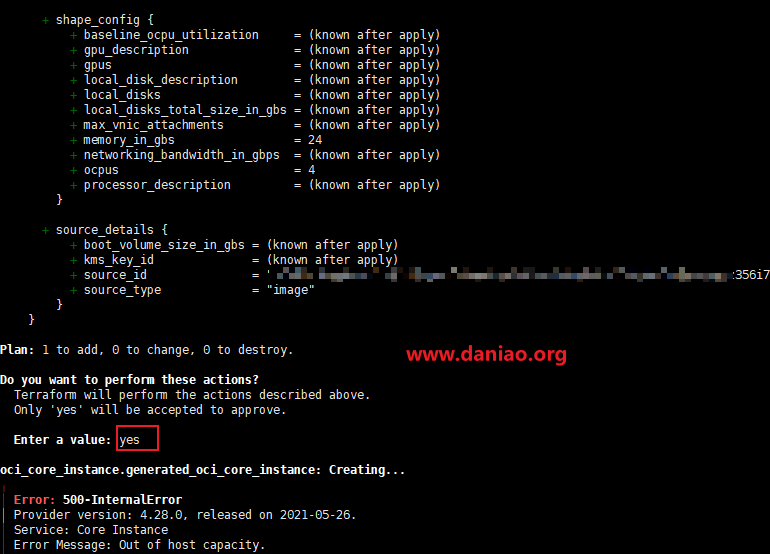
上图还能看到API返回Error Message: Out of host capacity,提示主机容量不足,这个就和我们用鼠标点击的效果是一样的了。下面就用脚本来不停刷新即可。
6、部署
1)到这里总算是可以部署脚本来获取机器了。可以在root目录下新建一个terraform.sh,如下:
文章加密,密码获取,可加tg获取。进群后输入:甲骨文刷arm 即可获得密码!!!
tg订阅:https://t.me/rssbig
tg群:https://t.me/joinchat/SKct5jFnL_PUvCFr
6)如果抢到了,会显示如图的提示:
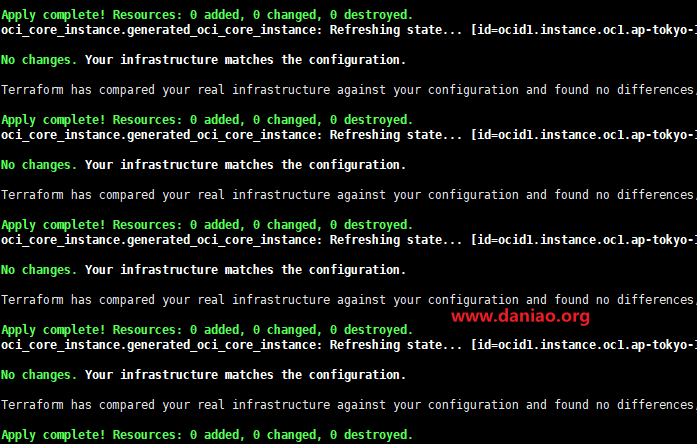
你也可以登录甲骨文后台查看实列,会看到你心仪的arm已经到手啦!
7)如果用的是screen,当你抢到后,需要删除会话,可以用这个命令。
pid,可以用命令screen -ls来查找。举例:
7、升级配置
有的时候,我们无法直接获取到4+24配置的机器,所以可以采取迂回的策略,比如你先刷1+6配置的的,这样可能会比较容易。刷到后,我们还可以继续用脚本来升级1+6为4+24或者其他等等。如何升级呢,看教程!!
1)修改main.tf,大概在41行左右,修改配置。
2)修改后,和刷机一样,继续重复刷机的工作即可,这样你就可以完美低配升级为高配。
8、注意
脚本执行之后,会一直调用API创建实例,可以通过甲骨文控制台的限制策略,限制一下资源,以免一直创建,方法如下:
1)登录甲骨文控制台,选择资源,点击限额策略
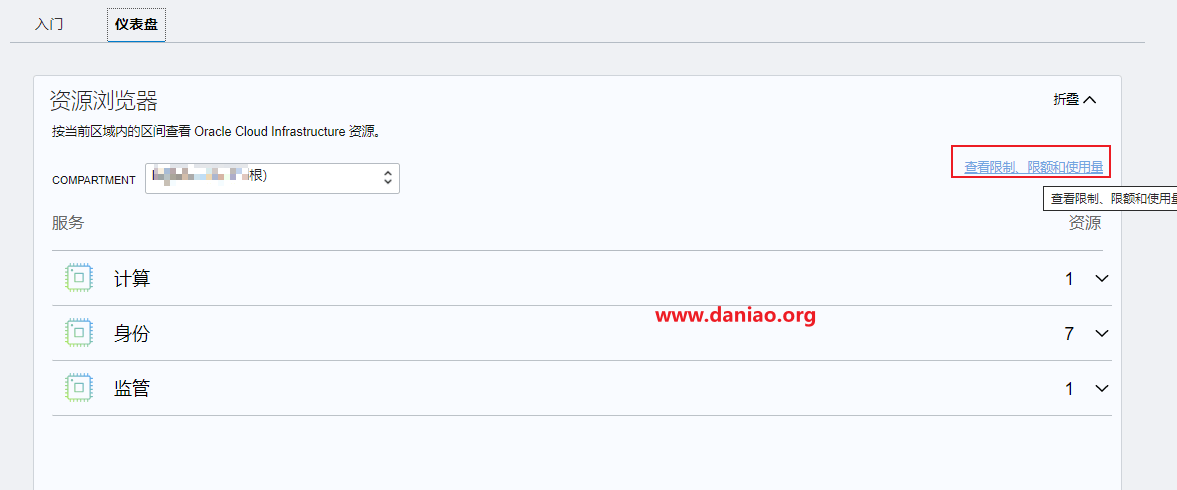
2)创建策略名称和说明随意填写,限额策略里面填如下代码
- setcompute-core quota standard-a1-core-count to8incompartment xxxwhererequest.region=ap-tokyo-1
这条策略的意思是,限制我用户xxx,在东京区域,只能创建最多8个cpu的资源,注意,把这里的XXX修改为你的用户名。
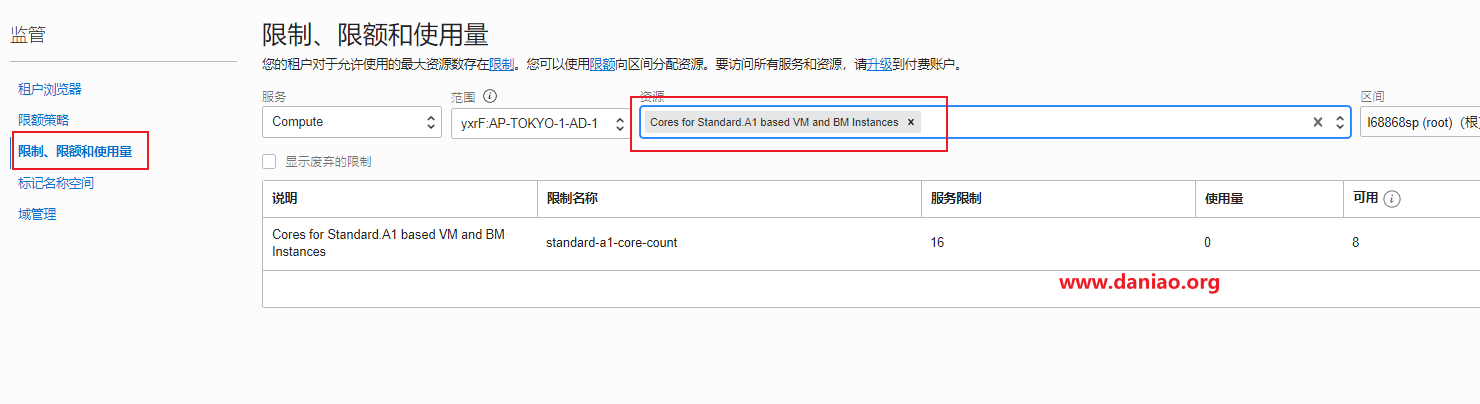
3)然后,在限制使用量这里,输入Cores for Standard.A1 based VM and BM Instances查询一下可用数量,如下图就代表限制成功。
9、最后
抢个甲骨文是真不容易啊,这一大堆的怼下来,估计要头昏了。不过看到VM.Standard.A1.Flex的高配置,这点辛苦也值了。
注意,本文来自己群里大佬的分享,一开始大佬写的太过简洁,小白估计根本看不懂,所以就写了一个详细的攻略,不过今天早上去看大佬的文章,发现已经写的非常详细了。
大佬的文章地址:
https://blog.1seo.top/wiki/Linux/oradcl/#%E5%AE%89%E8%A3%85Terraform

