
 ozz の blog
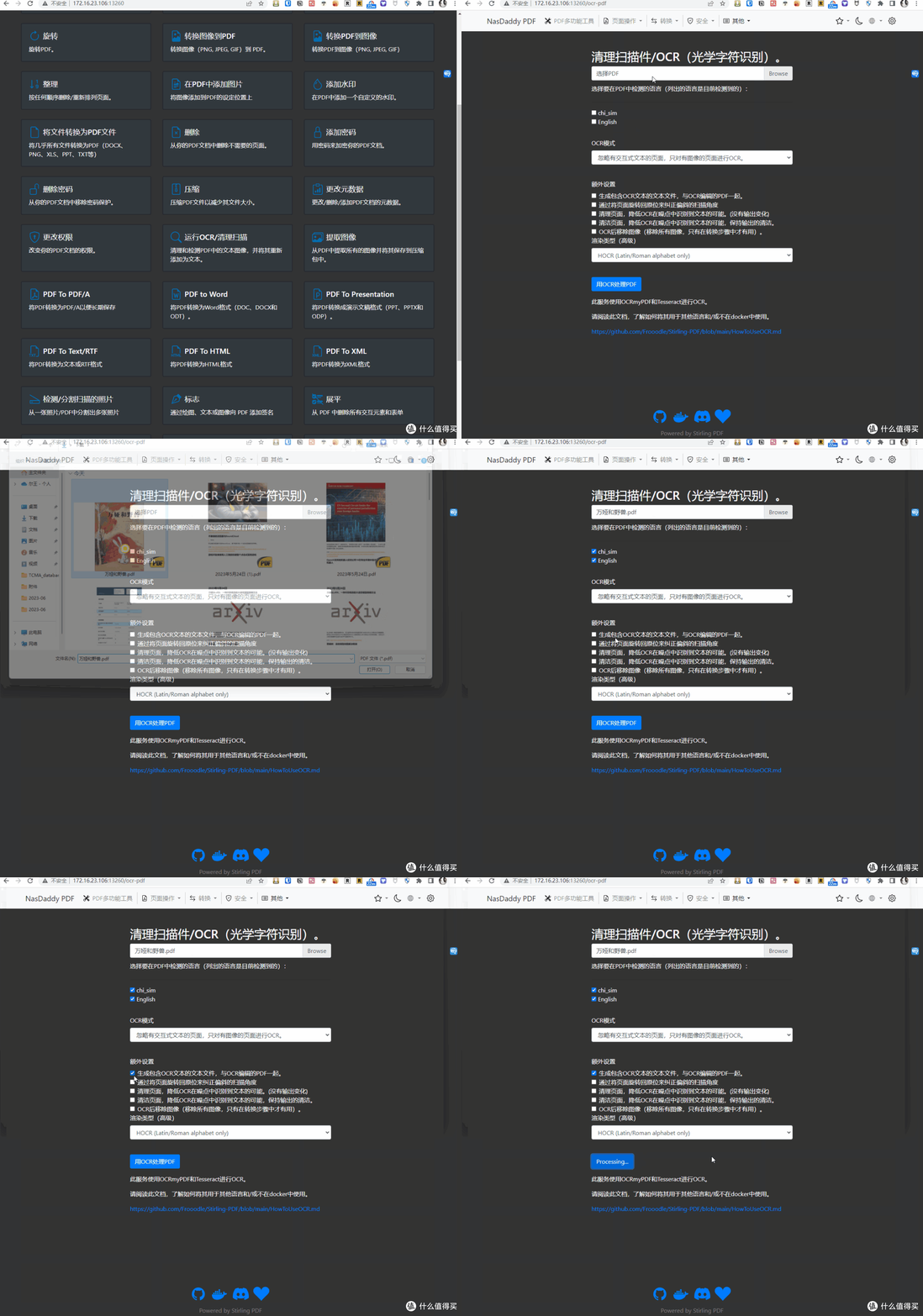
2023-06-12 17:59:43 大家都有过这样的经历,面对一堆PDF文档,或者需要合并几个PDF,或者需要将一份PDF文件拆分,又或者需要调整PDF中的页面顺序,找到的线上工具 Stirling-PDF 是一个强大的本地托管的基于Web的PDF操作工具,通过Docker运行,允许您对PDF文件执行各种操作,如分割、合并、转换、重组、添加图片、旋转、压缩等等。可以处理你所有的PDF需求。 所有的文件和PDF只存在于客户端,任何已被用户下载的文件在那个时候已经从服务器上删除 不需要担心这个服务越来越大,它是你`最省心最不占地方的PDF助手 完整的web-GUI,用于合并/分割/旋转/移动PDF及其页面。 将PDF分割为多个文件 将多个PDF合并为一个 将PDF转换为图片,以及将图片转换为PDF 修复PDFs 检测并删除空白页 比较2个PDF并显示文本差异 向PDF中添加图片 以90度为单位旋转PDF。 压缩PDF以减少它们的文件大小 添加和移除密码 添加水印 将任何常见文件转换为PDF 将PDF转换为Word/Powerpoint/其他格式 从PDF中提取图片 对PDF进行OCR 好了,废话不多说,接下来是具体搭建步骤: 教程参考: 文章 30秒安装Nas必备神器 Portainer 9 File Station 打开docker 文件夹,创建 version: '3.3' 选择stack name栏输入stirling-pdf edditor输入:上面代码 点击deploy 浏览器进入程序:[ip]:[端口] ip为你nas所在ip(这里我的是172.16.23.106),端口为上面配置文件定义,如果你按照我的教程,则是13260 Stiring-PDF有非常强大的OCR功能 将pdf中的图像运用ocr,将文本提取,就像 OCR,默认是英语字库,我们想要支持中文,就需要自行下载中文的训练包: 下载地址: stirling-pdf-traindata:(社区无法贴地址) 这里有两个训练包: normal(更大,更全,识别速度慢) fast(更小,更精简,识别速度快) 将训练文件放入 通过搭建自己的Stirling-PDF,你不仅可以随时随地处理PDF,而且可以确保你的数据始终在自己的掌控之中,不会被不必要的第三方所获取。。
107点赞
1342收藏
40评论
1. 前言
要么广告满天飞,要么需要付费使用,再不然就是担心隐私泄露的问题。如果你也对此感到困扰,那么自建的PDF处理工具Stirling-PDF或许是你需要的解决方案。
介绍Stirling-PDF

主要特性:
1. 重点
点个免费关注,不迷路2. 安装Portainer


3. File Station
stirling-pdf文件夹
4. 创建stack

5. 部署代码
services:
stirling-pdf:
ige: frooodle/s-pdf:latest
ports:
- '13260:8080'
volumes:
- /volume1/docker/stirling-pdf:/usr/share/tesseract-ocr/4.00/tessdata #Required for extra OCR languages
environment:
APP_LOCALE: zh_CN
APP_HOME_NAME: NasDaddy PDF # web界面主标题
APP_HOME_DESCRIPTION: 老爸的PDF百宝箱 # 网站描述
APP_NBAR_NAME: NasDaddy PDF # 导航页标题
APP_ROOT_PATH: /
6. 成功

7. 使用

8. OCR中文支持


最后
最后一次更新于2023-09-21

